

Бывает, что нужно сбросить терминальные лицензии Windows Server перед переносом или переустановкой. Делается это за несколько шагов.
Шаг 1: Деактивация сервера лицензирования (освобождает CAL в системе Microsoft)
Откройте Диспетчер серверов (Server Manager).
 1.png
1.png- Перейдите в меню Средства (Tools) → Лицензирование удаленных рабочих столов (Remote Desktop Licensing). Примечание: В старых версиях может называться "Terminal Services".
- В консоли найдите свой сервер лицензирования (обычно он отображается с именем сервера).
Щелкните на нем правой кнопкой мыши и выберите Деактивировать сервер (Deactivate Server).
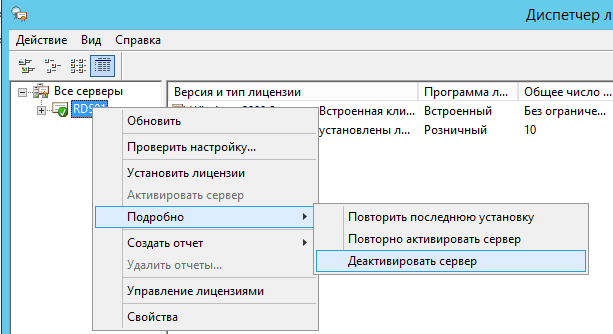 2.png
2.png- Пройдите Мастер деактивации. Вам понадобится подключение к интернету. В процессе выберите метод связи (обычно "Автоматический" через веб-браузер) и подтвердите деактивацию. Это сообщит Microsoft, что лицензии более не используются на этом сервере, и их можно будет повторно активировать на другом.
Шаг 2: Остановка службы лицензирования
Нажмите Win + R, введитеservices.mscи нажмите Enter.- Найдите службу Служба лицензирования удаленных рабочих столов (Remote Desktop Licensing).
- Щелкните по ней правой кнопкой мыши и выберите Остановить (Stop).
Шаг 3: Удаление базы данных лицензий
- Перейдите в папку: C:\Windows\System32\lserver.
- Создайте резервную копию всей этой папки или хотя бы файла TLSLic.edb на случай необходимости отката.
- Удалите файл TLSLic.edb. Это основная база данных лицензий.
- (Опционально, для полной очистки) Удалите также файлы LSLOG.LOG и LS (файл без расширения), если они присутствуют.
Шаг 4: Перезапуск службы и проверка
- Вернитесь в services.msc.
- Запустите службу Служба лицензирования удаленных рабочих столов (Remote Desktop Licensing) заново. Система автоматически создаст новую, чистую базу данных TLSLic.edb.
- Снова откройте консоль Лицензирование удаленных рабочих столов.
- Убедитесь, что сервер появился в списке без лицензий (со статусом "Не активирован").
Шаг 5: Повторная активация сервера и установка лицензий
- В консоли щелкните правой кнопкой по серверу и выберите Активировать сервер.
- Пройдите Мастер активации (потребуется интернет).
- После активации сервера добавьте новые лицензии (RDS CAL), используя Мастер установки лицензий (Install Licenses). Вам понадобятся полученные от Microsoft ключи лицензий (PID ключи).