

Многие используют Яндекс Диск как дополнильное хранилище для резервных копий свой файлов, баз 1С и иных важных данных. Задача чтобы с какой-то переодичностью данные загружались автоматически в облако и автоматически через определенный период удалялись.
На данный ммомент после удаления данных они попадают в корзину и зранятся ещё 30 дней, после чего автоматически карзина очищается. Но проблема в том, что эти 30 дней данные занимают место и резерывные копии не работают.
В этой статье рассмотрим по шагово, как настроить автоматическую очистку корзины Яндекс Диск в указанный период.
1. Создание приложения
Авторизуйтесь на https://oauth.yandex.ru/client/new/ и создайте приложение.
 image.png
Заполняем форму
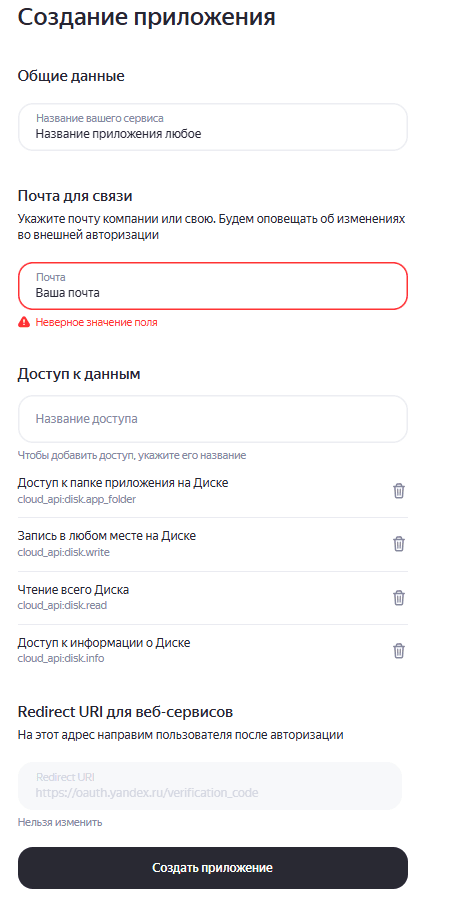 image.png
Жмем кнопку "Создать приложение"
 image.png
В результате получим Client ID и Client secret
2. Получаем токен
Перейдите в браузере по следующей ссылке с вашим client_id, полученным при регистрации.
https://oauth.yandex.ru/authorize?response_type=token&display=popup&client_id=ваш_id
Приложение запросит доступ к вашим данным на Яндексе — нажмите кнопку «Разрешить».
После чего на экране вы увидите токен (комбинация букв и цифр) — сохраните его.
3. Настройка планировщика Windows
Скачайте утилиту Curl по ссылке и распакуйте содержимое архива в выбранную папку на локальном диске рабочей станции/сервера. Например, C:\script\curl
Создаем bat-файл C:\scripts\clearyandeskdisk.bat со следующим содержимым:
plaintext@echo off
START /B C:\scripts\curl\bin\curl.exe -s -H "Authorization: OAuth ВАШ ТОКЕН" -X "DELETE" https://cloud-api.yandex.net/v1/disk/trash/resources/?path=
exit
ВАШ ТОКЕН - заменить на токен из шага 2.
После чего создаем простую задачу в планировщике с указанным шагом когда необходимо очищать корзину.